

WPS的核心功能介绍
在现代办公环境中,高效的办公软件对个人和团队的协作至关重要。而WPS Office作为一款功能全面的办公软件套装,以其卓越的文档处理能力、强大的电子表格计算能力以及丰富的演示设计工具,成为了众多用户的首选。以下将详细介绍WPS Office的核心功能以及其如何帮助用户提升工作效率。
文档处理功能的优势
WPS Office的文档处理组件提供了丰富的排版和编辑工具,使得用户能够轻松创建和编辑各类文档。该软件完全支持多种文档格式,包括.doc、.docx,用户在使用过程中无需担心文件格式不兼容的问题。此外,WPS Office的排版工具如文本框、图片、表格、页眉页脚和目录功能,能够帮助用户高效地组织和美化文档,满足不同场合的使用需求。
电子表格的强大计算能力
WPS Office的电子表格功能不仅支持基本的计算和数据录入,还具备强大的数据分析能力。用户可以利用内置的各种函数和公式,迅速进行复杂的计算、数据处理及图表制作。通过简单的操作,用户可以生成可视化的图表,从而更直观地展现数据。这对需要进行数据分析和决策支持的用户来说,是一项不可或缺的功能。
演示文稿的设计工具与模板
在演示文稿方面,WPS Office提供了多种预设模板,用户可以根据需要自定义演示内容。演示文稿的设计工具包括动画效果、切换效果和多媒体支持等,能够帮助用户制作出更加生动的演示内容。此外,用户可以轻松插入图片、音频和视频,提升演示的互动性和吸引力。
选择WPS的理由
在众多办公软件中,WPS Office因其独特的优势而备受推崇。首先,它完美兼容Microsoft Office格式,确保用户可以无缝地进行文件交换。此外,WPS Office的启动速度快、占用内存少,即使在低配置的电脑上也能流畅运行。其次,其强大的文档安全功能采用先进的加密技术,保障用户的数据安全,防止信息泄露。
完美兼容Microsoft Office格式
WPS Office 的兼容性使得用户能够轻松打开和编辑各类Microsoft Office格式文件(如.docx、.xlsx、.pptx等),在保存时也可以选择Office兼容格式,大部分格式和布局均能够准确保留。这对于需要与不同软件用户共享文件的团队来说,极大地方便了工作流程。
轻量快速,流畅的用户体验
WPS Office设计注重用户体验,其轻量级的特点使得软件在启动速度和运行效率上表现突出。用户可在快速启动后立即开始工作,而不必等待冗长的加载时间。这种流畅的使用体验尤其适合需要频繁切换任务的职场人士。
安全可靠的文档保护措施
在信息安全方面,WPS Office为用户提供了多层次的文档保护功能。用户可以通过设置密码、使用数字签名以及权限管理等不同方式对文档进行加密和保护,确保文档的完整性和保密性。在数据敏感的环境中,这些安全功能显得尤为重要。
用户评价与使用案例
WPS Office的用户反馈普遍积极,许多用户表示该软件显著提高了他们的工作效率。无论是企业用户、学生还是教师,都对WPS的实用性与易用性给予了高度评价。以下是几个具体的使用案例,展示了WPS Office在不同领域的应用效果。
提高工作效率的真实反馈
许多职场人士表示,使用WPS Office后,他们的工作效率提升了至少30%。尤其是电子表格功能,能够快速处理复杂数据,使得数据分析和报告生成更加高效。有用户反馈:“WPS让我的工作流程更加顺畅,文档处理的速度大大提高。”
学生与教师的使用体验
在教育领域,WPS Office的免费版本已经很好地满足了学生的学习需求。丰富的模板库和友好的操作界面,使得学生能够轻松上手完成作业和项目。同时,教师也可以利用WPS设计各类教学材料,增强课堂互动。
企业级解决方案的成功案例
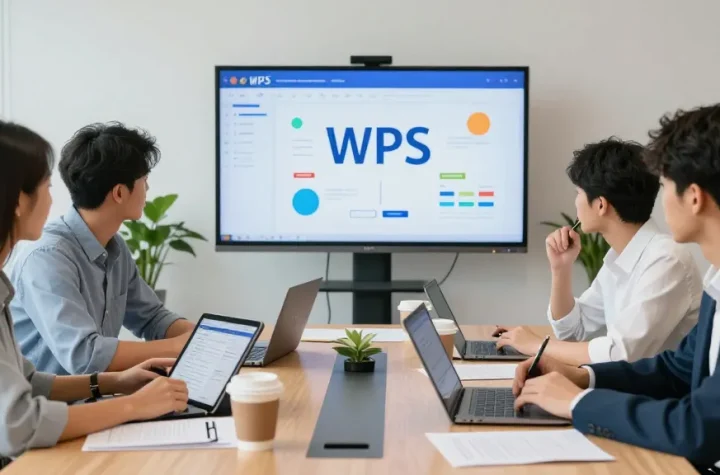
一些企业选择全面使用WPS Office,以此节省软件授权费用并提升团队协作效率。云端协作功能的优势使得团队成员可以在不同地点实时编辑文档,提升了工作效率和信息共享的便利性。有企业用户分享道:“我们公司的转型过程中,WPS Office的云同步功能帮助我们实现了无缝协作。”
WPS常见问题解答
使用WPS Office的过程中,用户可能会遇到一些常见问题。以下是针对这些问题的解答,以帮助用户更好地使用这一软件。
如何安装与激活WPS Office?
安装WPS Office的步骤如下:首先,访问WPS官网并点击下载按钮获取安装包;然后,双击安装文件以启动安装向导;在安装过程中,根据屏幕提示选择安装路径和组件;完成安装后,重启计算机以确保所有功能正常工作。激活会员服务则需登录账号并在会员中心选择套餐购买。
如何进行云端同步?
WPS Office支持云端同步功能,用户需先注册并登录WPS账号;打开需要同步的文档,点击WPS图标选择“备份与同步“选项,开启自动同步功能并选择同步位置。修改文档后,系统会自动上传更新版本,确保用户在其他设备上也能访问最新的文档内容。
如何解决常见技术问题?
在使用过程中,如果文档无法正常加载,用户可以尝试重新打开文档或使用WPS内置的文档修复工具进行修复。如果预先开启了云同步,可以尝试恢复历史版本。为了预防数据丢失,建议用户定期保存文档并启用自动备份功能。
未来趋势与2026年的展望
随着数字化转型的加速,办公软件的发展趋势逐渐向智能化、云化和协作化的方向发展。WPS Office作为市场的佼佼者,将不断优化其功能,以满足未来用户的需求。
办公软件发展的新方向
未来的办公软件将更加注重用户体验与智能化应用。例如,通过机器学习和人工智能技术,软件能够主动提供智能化的文档处理建议,从而帮助用户更高效地完成工作。
数字化协作的未来趋势
数字化协作将成为企业成功的重要因素。WPS Office的云端协作功能将持续升级,支持更多的实时协作和多种设备的无缝连接。这将使得团队能够在不同地点更高效地开展工作。
WPS在企业运营中的新应用
随着企业对数字化工具的需求增加,WPS Office将在企业运营中扮演更加重要的角色。企业可以利用WPS进行项目管理、数据分析及云端协作,从而提升整体工作效率和团队协作能力。


Weitere Geschichten
9大必备紫鸟浏览器工具,提升您的网络安全与浏览体验
快连的有效网络优化:2026年高效上网体验的策略
2026年WPS办公软件的10大趋势:提升团队效率与协作